强大的文档编辑功能,支持丰富的排版样式和格式设置,满足各种文档编写需求。
专业的数据处理工具,内置多种函数和图表功能,轻松完成数据分析和报表制作。
丰富的模板和动画效果,助您打造专业级演示文稿,提升演讲效果。
安全可靠的云端存储服务,支持多设备同步,随时随地访问您的文档。
多人实时在线协作编辑,提高团队工作效率,实现无缝沟通与协作。
采用先进的加密技术保护您的文档安全,确保敏感信息不被泄露。
完美适配Windows系统,发挥最大性能优势
原生Mac体验,与苹果生态系统完美融合
支持iOS和Android,随时随地处理文档
浏览器即可使用,无需安装任何软件
"WPS Office让我告别了复杂的操作,简洁的界面和强大的功能让我的工作效率大大提升。"
"作为学生,WPS的模板和协作功能特别适合我们的学习需求,而且完全免费真是太棒了!"
"云存储功能解决了我在不同设备间传输文件的烦恼,文档自动同步真的很方便。"
全球用户
专注办公领域
国家和地区
服务稳定性
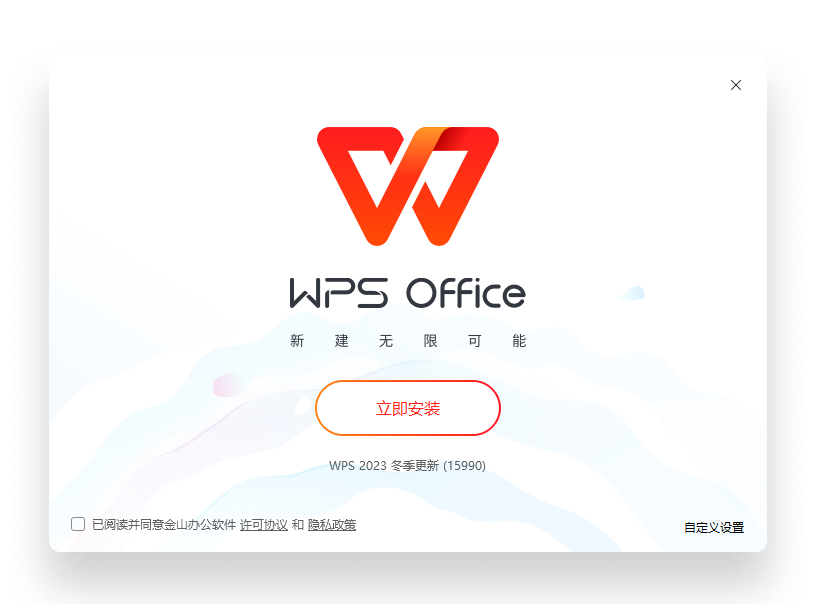
下载和安装WPS Office非常简单,只需按照以下步骤操作:
第一步:访问WPS官方网站,点击下载按钮或前往下载页面。第二步:根据您的操作系统选择相应的版本进行下载。第三步:双击下载的安装包文件开始安装过程。第四步:按照安装向导的提示完成安装配置。第五步:启动WPS Office并根据需要登录账户以启用全部功能。第六步:熟悉软件界面,开始使用各种办公功能。
WPS Office提供基础功能的免费版本,同时也有高级功能的付费版本。具体来说:
第一步:基础版提供文档编辑、表格制作、演示文稿等核心功能,可免费使用。第二步:免费版本包含广告,可以通过付费去除。第三步:部分高级功能如云存储容量、PDF转换等需要VIP会员才能享受。第四步:教育用户和非商业用途可申请免费的高级功能。第五步:企业用户需要购买商业授权。第六步:您可以根据个人或企业需求选择合适的版本使用。
WPS Office具有出色的Microsoft Office兼容性,确保文档的顺畅交流:
第一步:WPS可以直接打开和编辑.docx、.xlsx、.pptx等微软格式文件。第二步:保存时可以选择Microsoft Office格式以确保兼容性。第三步:支持Office的大部分功能和特性,包括复杂的公式和图表。第四步:兼容Office的宏命令和VBA编程功能。第五步:提供格式检查工具,确保转换后的文档格式正确。第六步:定期更新兼容性算法,适应Office的新版本变化。
WPS云文档功能让您能够跨设备同步和协作编辑文档:
第一步:注册WPS账号并登录软件。第二步:在软件中找到云文档选项卡或菜单项。第三步:将本地文档上传至云端存储空间。第四步:在不同设备上登录同一账号即可访问文档。第五步:邀请他人协作编辑文档,实现实时协同工作。第六步:利用版本控制功能恢复历史版本或比较文档差异。
激活WPS高级功能的方法有多种,可以提升您的办公体验:
第一步:购买WPS会员订阅服务,选择月度或年度套餐。第二步:输入您获得的激活码进行功能解锁。第三步:登录企业账号获取批量授权。第四步:参加官方活动获取限时免费高级功能。第五步:学生用户可凭有效证件申请教育优惠。第六步:完成激活后重启软件即可使用全部高级功能。
WPS Office支持广泛的文件格式,满足不同场景下的需求:
第一步:文档格式支持.doc、.docx、.wps、.rtf、.txt等多种格式。第二步:表格格式包括.xls、.xlsx、.et、.csv等常用电子表格格式。第三步:演示文稿支持.ppt、.pptx、.dps等幻灯片格式。第四步:还支持PDF阅读和基本编辑功能。第五步:图片格式如.jpg、.png、.gif等也可在WPS中查看。第六步:特殊格式如.wpt模板文件和其他办公相关格式也得到支持。
WPS提供便捷的团队协作功能,提高团队工作效率:
第一步:创建团队空间并邀请成员加入。第二步:上传需要协作的文档到共享空间。第三步:设置文档权限,控制访问和编辑权限。第四步:团队成员可以同时编辑文档,实时查看更改。第五步:利用评论功能进行文档讨论和反馈。第六步:通过通知系统及时了解文档更新情况。
WPS提供完善的备份和恢复机制,保护您的文档安全:
第一步:开启自动备份功能,在软件设置中配置备份频率。第二步:利用云文档功能实现自动云端备份。第三步:手动创建文档快照保存特定版本。第四步:当文档损坏时,可以从备份中恢复。第五步:查看文档历史版本并选择恢复到指定时间点。第六步:设置本地备份路径以管理备份文件。
WPS允许用户自定义界面和快捷键,提高个性化工作效率:
第一步:进入选项设置中的自定义界面选项。第二步:调整工具栏按钮的位置和显示内容。第三步:修改菜单栏和功能区的布局。第四步:在快捷键设置中重新分配键盘命令。第五步:创建个性化的工具栏组合。第六步:保存自定义设置以便下次使用。
WPS针对大型文档进行了优化,确保流畅的编辑体验:
第一步:利用分节功能将大型文档分成多个 manageable 部分。第二步:使用大纲视图快速导航和组织文档结构。第三步:启用快速加载模式,只加载当前可见内容。第四步:使用书签和索引功能快速定位重要章节。第五步:利用文档映射功能概览整个文档结构。第六步:考虑将超大文档拆分为多个相关联的小文档。
WPS提供了强大的公式编辑功能,满足学术和专业需求:
第一步:在文档中选择插入公式选项。第二步:使用可视化公式编辑器构建数学表达式。第三步:从预设公式库中选择常用的数学公式。第四步:使用LaTeX语法输入复杂公式。第五步:调整公式的字体大小和对齐方式。第六步:将公式转换为图片格式以便在其他软件中使用。
WPS重视用户数据安全和隐私保护,实施多重安全措施:
第一步:采用端到端加密技术保护云端存储的文档。第二步:遵守国际数据保护法规,如GDPR等。第三步:提供本地加密功能保护敏感文档。第四步:实施严格的数据访问控制和审计机制。第五步:定期进行安全漏洞扫描和修复。第六步:允许用户控制数据存储位置和分享权限。